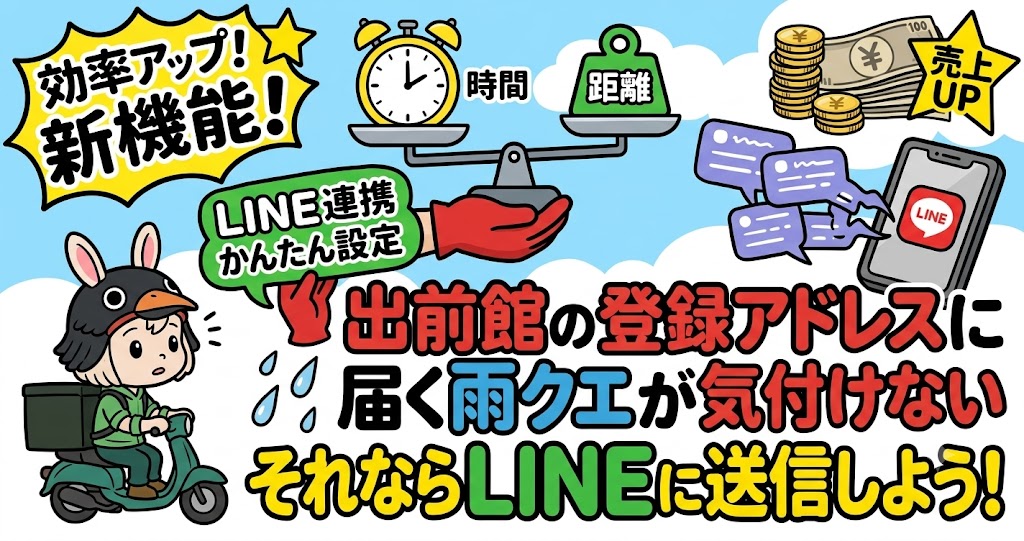
【初心者向け完全ガイド】Gmailに届く特定のメールをLINEへ自動転送する方法
「大切なメールにすぐ気づきたい」「わざわざメールアプリを開くのが面倒」という方に向けて、Gmailに届いた特定のメール(例:出前館の通知など)を、普段お使いのLINEに自動でお知らせしてくれるシステム(Bot)の作り方を解説します。
一度この設定を完了させれば、パソコンやスマートフォンを閉じていても、24時間無料で自動転送され続けます。
難しい専門用語が出てきますが、手順通りに進めれば必ず完成します。一つずつゆっくり確認しながら進めていきましょう。
準備するもの
作業を始める前に、以下の3つを用意してください。
-
パソコン
- 今回設定するシステム(GAS:Google Apps Script)は、スマートフォンからの操作を想定して作られていません。必ずパソコンのブラウザ(Google Chromeなど)を開いて作業を行ってください。
-
転送元となるGmailアドレスとパスワード
- メールを受け取っているGoogleアカウントです。
-
普段お使いのLINEアカウントのログイン情報
- 設定作業の認証や、転送先のスマートフォンとして使用します。メールアドレスとパスワードでLINEにログインできるようにしておいてください。
STEP 1:LINE通知用アカウント(箱)の作成
まずは、あなたのLINEにメッセージを送ってくる「送り主」となる専用のアカウントを作成します。
-
パソコンのブラウザで「LINE Official Account Manager」(お店や企業がLINEアカウントを管理する公式ページ)を検索してアクセスします。
-
「LINEアカウントでログイン」を選択し、ご自身の普段お使いのLINEアカウント情報でログインします。
-
画面の指示に従い、「アカウント開設(未認証アカウント)」を選択します。
-
アカウント名(例:「出前館通知Bot」「クエスト通知Bot」など、分かりやすい名前)と、ご自身のメールアドレスを入力して作成を完了させます。
-
※ここで入力するメールアドレスは、LINE運営からの事務連絡が届くだけです。普段使っているもので問題ありません。
-
※このアカウントは検索しても見つからず、専用のIDを知っている人(あなただけ)しか登録できません。他の人に勝手に見られることはなく安全です。
-
-
作成が完了したら、管理画面の右上にある「設定(歯車マーク)」をクリックして開きます。
-
左側のメニューから「Messaging API」(プログラムと連携するための機能)を選択し、「Messaging APIを利用する」をオンにします。
-
「プロバイダー名(開発者名)」を入力する画面が出たら、「自分用」など適当な名前を入力して次に進んでください。
STEP 2:プログラムと連携するための「鍵」の取得
次に、STEP 1で作ったアカウントを、外部のプログラムから操縦するための「鍵(パスワードのようなもの)」を2つ取得します。
-
パソコンのブラウザで「LINE Developersコンソール」(LINEの裏側のシステム設定画面)を検索してアクセスし、ログインします。
-
ログイン後、画面左側などでご自身の「プロバイダー(STEP 1で入力した『自分用』などの名前)」を選択し、作成したチャネル(Botアカウントの枠)をクリックして開きます。
-
【1つ目の鍵を取得します】
-
「チャネル基本設定(Basic settings)」というタブを開き、画面を一番下までスクロールします。
-
「あなたのユーザーID」という項目があるので、その文字列をコピーして、パソコンのメモ帳などに貼り付けておきます。
-
※注意:これは必ず「U」から始まる33桁の英数字です。「チャネルID」やご自身の「LINE ID」とは全く違うものなので、間違えないように注意してください。
-
-
【2つ目の鍵を取得します】
-
画面上部のタブを「Messaging API設定」に切り替えます。
-
画面を一番下までスクロールし、「チャネルアクセストークン (ロングターム)」という項目の右側にある「発行」ボタンを押します。
-
発行された非常に長い英数字の文字列をコピーして、同じようにメモ帳に貼り付けておきます。
-
※注意:すぐ上にある「Channel secret」という項目と間違えやすいので、必ず「チャネルアクセストークン」であることを確認してください。
-
STEP 3:自動化プログラム(GAS)の設定
ここが一番間違いが起きやすい、最大のつまずきポイントです。慎重に進めてください。
-
パソコンのブラウザで、必ず「転送したいメールが届くGmailアカウント」にログインします。
- ※重要:普段複数のGoogleアカウントを使っている方は、画面右上のアイコンをクリックして、正しいアドレスに切り替わっているか必ず確認してください。違うアカウントで作業を進めると、プログラムが目的のメールを見つけられず、いつまで経っても転送されません。
-
正しいアカウントであることを確認したら、ブラウザで「Google Apps Script」を検索して開きます。これが自動で動いてくれるプログラムの作業部屋です。
-
画面左上にある「新しいプロジェクト」をクリックします。
-
画面右側の白い入力エリアに、最初から英語の文字(
function myFunction() { ... }など)が数行入っています。これらをすべて削除して、真っ白な状態にします。 -
真っ白になった場所に、用意されている専用のGASコード(プログラムの命令文)をすべて貼り付けます。
-
貼り付けたコードの上部を見ると、先ほど取得した「鍵」を入力する指定箇所があります。STEP 2でメモ帳に控えておいた「ユーザーID」と「チャネルアクセストークン」を、それぞれ指定された場所にコピー&ペーストします。
-
画面上部にある「フロッピーディスクのアイコン(プロジェクトを保存)」をクリックします。
STEP 4:動作テストと自動化のタイマー設定
最後に、設定したプログラムが正しく動くかテストを行い、24時間自動で動かすための「タイマー」をセットします。
-
まず、テストの準備をします。対象のGmailを開き、過去に届いた目的のメール(例:出前館のメール)を1通探し、チェックを入れて「未読」の状態に戻しておきます。
-
Google Apps Scriptの画面に戻り、画面上部にある「実行」というボタンをクリックします。
-
【重要:初回実行時の承認作業】
-
初めてプログラムを動かす時だけ、画面に「承認が必要です」という警告メッセージが出ます。これはGoogleが「あなたが本当に実行していいですか?」と確認しているだけなので、慌てずに以下の順番でクリックしてください。
-
「権限を確認」をクリック。
-
ご自身の「転送元のアカウント」を選択。
-
「Google が確認していません」という警告画面が出たら、左下にある小さな文字の「詳細」をクリック。
-
さらに一番下に出てくる「(プロジェクト名)に移動(安全ではないページ)」をクリック。
-
プログラムが要求する権限のリスト(四角いチェックボックス「□」)が表示されるので、すべてにチェック(☑)を入れ、右下の「許可」をクリックします。
-
-
設定がすべて間違っていなければ、あなたのスマートフォンのLINEに、作成したBotからテスト用メッセージが届きます。
-
同時に、テストに使ったGmailが自動的に「既読」になっているか確認してください。(既読になっていれば、同じメールが何度もLINEに送られてしまうのを防ぐ機能が正常に働いています)。
-
【タイマーの設定】
-
テストが成功したら、最後に自動化のスイッチを入れます。
-
Google Apps Script画面の左側にある「時計マーク(トリガー)」のアイコンをクリックします。
-
画面右下の「トリガーを追加」という青いボタンを押します。
-
設定画面が出るので、イベントのソースを「時間主導型」、時間ベースのトリガーのタイプを「時間ベースのタイマー」に変更します。
-
時間の間隔を「10分おき」または「15分おき」に設定し、右下の「保存」を押します。
-
※タイマー設定時の重大な注意点※ 「すぐに転送してほしいから」と「1分おき」などの細かすぎる設定にしないでください。Googleの無料システムには「1日の実行時間は合計90分まで」という厳しいルールがあります。1分おきに動かすとすぐにこの上限を超えてしまい、システムが強制的に停止(エラー)してしまいます。必ず安全を確保するため、10分〜15分おきに設定してください。
以上で、すべての設定は完了です。 今後、対象のメールがGmailに届くと、設定した時間(10〜15分)ごとにプログラムが自動で確認し、あなたのLINEに転送してくれます。